Để tránh phơi bày những dữ liệu quan trọng hoặc tránh để người khác sử dụng trái phép dữ liệu của bạn, bạn có thể mã hóa dữ liệu bằng cách sử dụng BitLocker. Trong phần 1, Quản trị mạng đã giới thiệu và hướng dẫn bạn cách mã hóa dữ liệu trên Windows 10 bằng BitLocker. Ở phần tiếp theo này hướng dẫn bạn cách khắc phục lỗi thiết lập BitLocker.


Chống lây nhiễm virus Autorun từ USB

Gắn còi báo động cho Windows

Với sự phát triển nhanh chóng của công nghệ hiện nay thì vấn đề bảo mật thông tin lại càng trở nên quan trọng hơn bao giờ hết. Bạn thử tưởng tượng nếu hàng loạt dữ liệu quý giá trên máy tính của bạn không may để người ngoài biết được sẽ nguy hiểm đến nhường nào.
Vì thế, việc nâng cao an toàn thông tin chưa bao giờ là thừa. Hôm nay, chúng tôi sẽ hướng dẫn các bạn tạo thêm một lớp bảo mật nữa bên cạnh lớp bảo mật có sẵn trên Windows. Chỉ với 1 chiếc USB và phần mềm có tên Predator, bạn đã có thể hoàn toàn yên tâm với lớp "hàng rào" 2 tầng trên máy tính cá nhân của mình. Hãy cùng tham khảo cách làm nhé.
Tải Predator cho Windows
Cụ thể, Predator sẽ biến chiếc USB của bạn thành một thiết bị kiểm soát truy cập vào máy tính. Sao khi khởi tạo, bạn chỉ việc cắm USB vào máy tính, sau đó nhập mật khẩu bảo vệ truy cập máy tính. Nếu nhập sai, hệ thống cảnh báo của Predator sẽ khởi chạy và máy tính sẽ phát ra âm thanh báo động.
Trước tiên, bạn cần tải về và tiến hành cài đặt trên máy tính
Sau khi cài đặt xong, bạn hãy khởi chạy Predator từ biểu tượng ở màn hình desktop. Một hộp thoại thông báo sẽ xuất hiện, bây giờ bạn hãy kết nối chiếc USB mà mình muốn thiết lập làm "chìa khóa" vào máy tính và nhấn OK.


Thế là xong các bước cấu hình cho Predator, bây giờ mỗi khi bạn ra ngoài, máy tính sẽ tự động khóa lại và Predator sẽ được kích hoạt. Khi ai đó nhập sai mật khẩu quá 3 lần, máy tính sẽ tự động phát ra âm báo và chụp ảnh lại kẻ gian thông qua webcam. Khá tuyệt vời phải không?
Predator hoạt động khá tốt ở tất cả các phiên bản Windows, và bạn sẽ được cung cấp 10 ngày dùng thử không giới hạn tính năng trước khi quyết định nâng cấp lên bản trả phí.
Tạo file tự giải nén và đặt mật khẩu cho file nén như thế nào?
Sử dụng WinPatrol để giám sát máy tính
Cách tắt/bật Windows Firewall trong Windows 7, 8
Chúc các bạn thành công!

Bảo mật 2 lớp cho Facebook

Bước 1: Các bạn đăng nhập vào tài khoản của mình, từ giao diện trang chủ, hãy click vào biểu tượng ổ khóa góc trên bên phải rồi chọn Xem cài đặt khác (See more settings).

Bước 2: Tại giao diện mới, các bạn chọn Di động (Mobile) ở cột bên trái rồi nhấn vào Thêm số điện thoại (Add a phone).

Bước 3: Lúc này, một cửa sổ thông báo sẽ hiện ra. Các bạn chọn Country/Region là Việt Nam, chọn Mobile Carrier là mạng điện thoại mà bạn đang sử dụng. Sau đó, click Next để chuyển sang bước kế tiếp.
Bước 4: Khi hộp thoại xác nhận hiện ra, các bạn nhập mã rồi bấm Next
Lưu ý: Nếu chưa thêm số điện thoại thì hãy nhấn vào Add your phone number here.
Sau đó sẽ xuất hiện hộp thoại mới, bạn điền số điện thoại của mình vào rồi click Continue

Lúc sau, bạn sẽ nhận được mã xác nhận và hãy điền vào bên dưới
Tiếp theo, hãy tùy chỉnh để những ai xem được số điện thoại của bạn
Bước 5: Xác nhận số điện thoại xong, các bạn quay trở lại giao diện Settings. Hãy chọn menu Security ở cột bên trái rồi tìm đến mục Login Approvals, tick vào dòng Require a security... và bấm Save Changes để lưu lại thay đổi là xong.
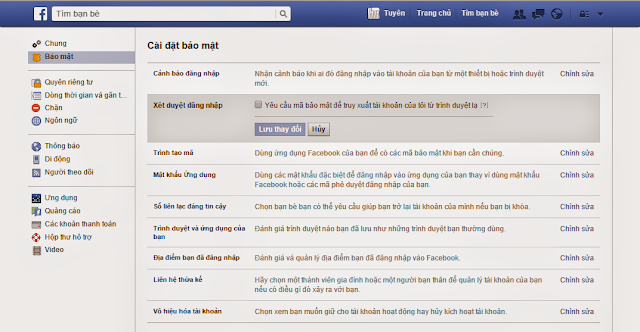
Như vậy, các bạn đã biết cách tăng cường thêm 1 lớp bảo mật nữa cho Facebook rồi đấy.
Adware Removal Tool

Adware Removal Tool là phần mềm tự động loại bỏ adware trong đó có Mystartsearch.com. Công cụ này có thể loại bỏ hầu hết các chương trình lừa đảo từ Internet Explorer, Google Chrome và Mozilla Firefox. Đặc biệt, nó có thể loại bỏ tất cả các dấu vết của Mystartsearch.com, cả trong registry.
Xóa istartsurf.com trên trình duyệt Chrome

Bảo vệ thư mục với Secure Folder

Cài đặt máy tính chỉ nhận USB an toàn

Bước 1: Các bạn mở hộp thoại Run bằng tổ hợp phím Windows+R rồi gõ lệnh gpedit.msc, nhấn Enter


Nếu máy tính chỉ có mình bạn là tài khoản Administrator, còn lại đều là các tài khoản thường và khách. Bạn có thể thiết lập cấp phép chỉ duy nhất tài khoản Administrator của mình là có quyền cắm USB vào máy tính. Cụ thể bạn hãy nhấp đôi chuột vào tùy chọn Allow Administrators to Override Device Installation Restriction.


Với mỗi thiết bị USB được Windows nhận diện khi kết nối với máy tính đều có những ID nhận diện riêng biệt, do đó để "dựng barie" với những USB nào có thể kết nối bạn có thể khai thác những ID này bằng cách nhấp đôi chuột vào tùy chọn Allow installation of devices that match any of these device IDs và đánh dấu vào mục Enabled.


USB Dummy Protect
Đây là thủ thuật chống virus USB bằng việc làm đầy dữ liệu (Full) ổ USB khiến virus không thể ghi thêm dữ liệu vào USB giúp chống virus USB hiệu quả. Nếu tôi nhớ không lầm thì có thể thực hiện điều này bằng tay thông qua một thủ thuật nào đó. Tuy nhiên, việc sử dụng phần mềm hỗ trợ USB Dummy Protect có vẻ đơn giản hơn.
 Hướng dẫn sử dụng phần mềm USB Dummy Protect:
Bạn tải ứng dụng USB Dummy Protect miễn phí này tại đây. (dung lượng chỉ có 4.7Kb)
Sau khi tải về bạn giải nén và copy tập tin USBDummyProtect.exe vào USB và chạy nó. Lập tức chương trình sẽ tao 1 file với dung lượng bằng dung lượng còn chống trên USB
Thời gian tạo file phụ thuộc vào dung lượng còn trống trên USB nhiều hay ít. Bạn hãy đợi cho đến khi nó chạy xong. Sau khi nó chạy xong, bạn sẽ thấy ổ USB sẽ bị lấp đầy với thông báo trong My Computer như sau: "0 bytes free off 8096MB"

Mở USB ra bạn sẽ thấy có tập tin Dummy.file có dung lượng bằng dung lượng trống của USB. Khi bạn muốn chép dữ liệu vào USB thì đơn giản chỉ việc xóa tập tin này để giải phóng vùng đĩa trống là xong.
Từ bây giờ, khi bạn mang USB này đi cắm vào máy tính khác sẽ yên tâm không bị virus lây nhiễm vào nữa do dung lượng ổ đã đầy nên virus có muốn lây nhiễm vào cũng ko được. Chúc bạn thành công!
Download
Bạn tải ứng dụng USB Dummy Protect miễn phí này tại đây. (dung lượng chỉ có 4.7Kb)
Sau khi tải về bạn giải nén và copy tập tin USBDummyProtect.exe vào USB và chạy nó. Lập tức chương trình sẽ tao 1 file với dung lượng bằng dung lượng còn chống trên USB
Thời gian tạo file phụ thuộc vào dung lượng còn trống trên USB nhiều hay ít. Bạn hãy đợi cho đến khi nó chạy xong. Sau khi nó chạy xong, bạn sẽ thấy ổ USB sẽ bị lấp đầy với thông báo trong My Computer như sau: "0 bytes free off 8096MB"
Mở USB ra bạn sẽ thấy có tập tin Dummy.file có dung lượng bằng dung lượng trống của USB. Khi bạn muốn chép dữ liệu vào USB thì đơn giản chỉ việc xóa tập tin này để giải phóng vùng đĩa trống là xong.
Từ bây giờ, khi bạn mang USB này đi cắm vào máy tính khác sẽ yên tâm không bị virus lây nhiễm vào nữa do dung lượng ổ đã đầy nên virus có muốn lây nhiễm vào cũng ko được. Chúc bạn thành công!
Download
AVG Protection Free
AVG Protection Free - Phần mềm bảo vệ máy tính miễn phí
 AVG Protection Free là phần mềm bảo vệ máy tính mang đến một bộ công cụ bảo vệ máy tính toàn diện.
 AVG được biết đến như dòng sản phẩm toàn diện với rất nhiều những sản phẩm riêng biệt phục vụ cho những mục đích khác nhau. Trong đó, AVG Protection Free cung cấp một bộ công cụ bảo mật, cho phép bảo vệ máy tính hiệu quả khỏi các mối đe dọa trên mạng, thực hiện quét từ xa, quản lý máy tính và các thiết bị cầm tay.
Download
Tính năng chính của phần mềm diệt virus AVG Protection Free
Bảo vệ máy tính.
Bảo mật thông tin.
Không làm chậm hệ thống.
Bảo vệ từ xa.
Hỗ trợ 24/7.
Hiện tại, AVG Protection cung cấp hai phiên bản là AVG Protection Free là bản hoàn toàn miễn phí và AVG Protection Pro là bản có trả phí. Hai phiên bản này có chung một số đặc điểm nhất định. Ngoài ra, có những tính năng chỉ xuất hiện trên phiên bản có trả phí AVG Protection Pro.
Giới thiệu những tính năng của phần mềm bảo vệ máy tính AVG Protection Free
Bảo vệ máy tính
AVG Protection Free giúp ngăn chặn, tiêu diệt cũng như phòng ngừa virus, worm hay trojans xâm nhập máy tính người dùng. Với khả năng bảo vệ máy tính khỏi các malware, máy tính của bạn sẽ luôn được giữ "sạch" với AVG Protection Free.
AVG Protection Free cũng giúp phát hiện những tập tin đính kém có khả năng gây hại cho máy tính người dùng trên email. Phần mềm hoạt động như một plug-in cho ứng dụng email như Microsoft Outlook, hoặc hoạt động như một máy quét virus với các tài khoản trên POP3, SMTP và IMAP.
Công nghệ bảo vệ đám mây giúp phát hiện và ngăn chặn các mối hiểm nguy trong mây thông qua khả năng tự động cập nhật tới phần mềm diệt virus của người dùng. AVG Protection Free cũng bảo vệ cộng đồng người dùng AVG bằng cách: Mỗi khi có thành viên nào trong cộng đồng AVG gặp phải nguy hại thì những vấn đề đó sẽ được áp dụng và khắc phục cho tất cả những người dùng khác. Đó là lý do vì sao bạn không khi nào lo AVG không có giải pháp cho vấn đề của mình.
AVG LinkScanner Surf-Shield là công nghệ bảo vệ thông minh giúp ngăn người dùng truy cập vào những trang web nhiễm độc. Phần mềm sẽ tự động kiểm tra trang web trước khi bạn click vào và gửi thông báo cảnh báo nếu nghi ngờ trang đó nhiễm độc. Mỗi khi sử dụng các trang mạng xã hội như Facebook, Twitter, AVG Protection Free cũng sẽ kiểm tra các đường dẫn mà bạn trao đổi với bạn bè để đảm bảo an toàn.
Công nghệ Outbreak Detection giúp phát hiện outbreak và những biến thể của malware mới nhất. Trong khi đó, AI Detection chủ động nhận diện các mẫu malware chưa được đội ngũ AVG ThreatLabs đưa vào danh sách.
Bảo mật thông tin
Thông thường việc xóa file không chắc đã đảm bảo rằng dữ liệu của bạn biến mất mãi mãi. Tính năng File Shredder của AVG Protection Free sẽ xóa hoàn toàn tập tin một cách an toàn, ngăn khả năng truy cập hoặc phục hồi những dữ liệu đó bởi người khác.
AVG Identity Protection sẽ tiến hành phân tích hành vi của phần mềm trong thời gian thực để xác định nó có hoạt động an toàn hay không. Tính năng này sẽ giúp bảo vệ người dùng khỏi lỗ hổng zero-day và các chương trình nhiễm độc khác, bảo mật dữ liệu cá nhân, đảm bảo an toàn cho thông tin tài khoản ngân hàng và các thông tin kĩ thuật số khác.
Không làm chậm hệ thống
Turboscan của AVG Protection Free rút ngắn một cách đáng kể thời gian quét nhờ khả năng quét thông minh theo tuần tự. Quá trình quét các tập tin được lưu trong ổ cứng sẽ diễn ra lần lượt với. Với những game thủ, AVG Protection Free giúp quét và cập nhật ngay tại chỗ nhưng không gây ra lag cho quá trình chơi game. Phần mềm cũng bảo vệ các thông tin của game thủ khỏi các hacker muốn đánh cắp những giải thưởng game mà bạn có được.
Tính năng Smart Scanner sẽ chỉ quét máy tính khi bạn không sử dụng. Phần mềm cũng tự động chuyển sang chế độ ưu tiên thấp ngay khi bạn sử dụng chuột hay bàn phím cho mục đích nào khác. Ngoài ra, nó cũng bỏ qua những tập tin đã quét để giảm thiểu tối đa thời gian quét.
Bảo vệ từ xa
Phần mềm có bao gồm AVG Zen, giúp người dùng thực hiện bảo vệ máy tính của mình từ bất cứ nơi đâu cũng như theo dõi tình trạng an ninh của máy. AVG Protection Free cho phép quét máy tính từ xa cũng như khả năng thêm thiết bị của các thành viên trong gia đình một cách dễ dàng, mở rộng vòng bảo vệ hoàn toàn miễn phí.
Đặc điểm khác
AVG Protection Free có đội ngũ hỗ trợ giải đáp thắc mắc 24/7. Ngoài ra, phần mềm cũng có nút Auto-Fix giúp phát hiện và cảnh báo những hiểm họa có thể có cũng như tự động sửa các lỗi, khởi động lại hệ thống để có được chế độ bảo mật tốt nhất.
Yêu cầu hệ thống
Windows XP/Vista/7/8 trên cả bản 32 và 64 bit. Ngoài ra AVG Protection còn hỗ trợ trên Windows 10.
Bộ vi xử lý 1.5 GHz hoặc hơn.
Bộ nhớ RAM 512 MB.
Độ phân giải màn hình 1024x768 pixels.
Dung lượng ổ đĩa cứng cần thiết để tiến hành cài đặt là 1500 MB.
Với giao diện được thiết kế đơn giản và đặc biệt là được cung cấp hoàn toàn miễn phí, AVG Protection Free vẫn mang đến đầy đủ tính năng trong một công cụ bảo vệ máy tính toàn diện. Đội ngũ AVG vẫn đang không ngừng cải tiến công nghệ bảo mật và đảm bảo khả năng tự động cập nhật để giữ vững vị thế là đơn vị cung cấp các phần mềm bảo vệ máy tính hàng đầu.
Download
Tính năng chính của phần mềm diệt virus AVG Protection Free
Bảo vệ máy tính.
Bảo mật thông tin.
Không làm chậm hệ thống.
Bảo vệ từ xa.
Hỗ trợ 24/7.
Hiện tại, AVG Protection cung cấp hai phiên bản là AVG Protection Free là bản hoàn toàn miễn phí và AVG Protection Pro là bản có trả phí. Hai phiên bản này có chung một số đặc điểm nhất định. Ngoài ra, có những tính năng chỉ xuất hiện trên phiên bản có trả phí AVG Protection Pro.
Giới thiệu những tính năng của phần mềm bảo vệ máy tính AVG Protection Free
Bảo vệ máy tính
AVG Protection Free giúp ngăn chặn, tiêu diệt cũng như phòng ngừa virus, worm hay trojans xâm nhập máy tính người dùng. Với khả năng bảo vệ máy tính khỏi các malware, máy tính của bạn sẽ luôn được giữ "sạch" với AVG Protection Free.
AVG Protection Free cũng giúp phát hiện những tập tin đính kém có khả năng gây hại cho máy tính người dùng trên email. Phần mềm hoạt động như một plug-in cho ứng dụng email như Microsoft Outlook, hoặc hoạt động như một máy quét virus với các tài khoản trên POP3, SMTP và IMAP.
Công nghệ bảo vệ đám mây giúp phát hiện và ngăn chặn các mối hiểm nguy trong mây thông qua khả năng tự động cập nhật tới phần mềm diệt virus của người dùng. AVG Protection Free cũng bảo vệ cộng đồng người dùng AVG bằng cách: Mỗi khi có thành viên nào trong cộng đồng AVG gặp phải nguy hại thì những vấn đề đó sẽ được áp dụng và khắc phục cho tất cả những người dùng khác. Đó là lý do vì sao bạn không khi nào lo AVG không có giải pháp cho vấn đề của mình.
AVG LinkScanner Surf-Shield là công nghệ bảo vệ thông minh giúp ngăn người dùng truy cập vào những trang web nhiễm độc. Phần mềm sẽ tự động kiểm tra trang web trước khi bạn click vào và gửi thông báo cảnh báo nếu nghi ngờ trang đó nhiễm độc. Mỗi khi sử dụng các trang mạng xã hội như Facebook, Twitter, AVG Protection Free cũng sẽ kiểm tra các đường dẫn mà bạn trao đổi với bạn bè để đảm bảo an toàn.
Công nghệ Outbreak Detection giúp phát hiện outbreak và những biến thể của malware mới nhất. Trong khi đó, AI Detection chủ động nhận diện các mẫu malware chưa được đội ngũ AVG ThreatLabs đưa vào danh sách.
Bảo mật thông tin
Thông thường việc xóa file không chắc đã đảm bảo rằng dữ liệu của bạn biến mất mãi mãi. Tính năng File Shredder của AVG Protection Free sẽ xóa hoàn toàn tập tin một cách an toàn, ngăn khả năng truy cập hoặc phục hồi những dữ liệu đó bởi người khác.
AVG Identity Protection sẽ tiến hành phân tích hành vi của phần mềm trong thời gian thực để xác định nó có hoạt động an toàn hay không. Tính năng này sẽ giúp bảo vệ người dùng khỏi lỗ hổng zero-day và các chương trình nhiễm độc khác, bảo mật dữ liệu cá nhân, đảm bảo an toàn cho thông tin tài khoản ngân hàng và các thông tin kĩ thuật số khác.
Không làm chậm hệ thống
Turboscan của AVG Protection Free rút ngắn một cách đáng kể thời gian quét nhờ khả năng quét thông minh theo tuần tự. Quá trình quét các tập tin được lưu trong ổ cứng sẽ diễn ra lần lượt với. Với những game thủ, AVG Protection Free giúp quét và cập nhật ngay tại chỗ nhưng không gây ra lag cho quá trình chơi game. Phần mềm cũng bảo vệ các thông tin của game thủ khỏi các hacker muốn đánh cắp những giải thưởng game mà bạn có được.
Tính năng Smart Scanner sẽ chỉ quét máy tính khi bạn không sử dụng. Phần mềm cũng tự động chuyển sang chế độ ưu tiên thấp ngay khi bạn sử dụng chuột hay bàn phím cho mục đích nào khác. Ngoài ra, nó cũng bỏ qua những tập tin đã quét để giảm thiểu tối đa thời gian quét.
Bảo vệ từ xa
Phần mềm có bao gồm AVG Zen, giúp người dùng thực hiện bảo vệ máy tính của mình từ bất cứ nơi đâu cũng như theo dõi tình trạng an ninh của máy. AVG Protection Free cho phép quét máy tính từ xa cũng như khả năng thêm thiết bị của các thành viên trong gia đình một cách dễ dàng, mở rộng vòng bảo vệ hoàn toàn miễn phí.
Đặc điểm khác
AVG Protection Free có đội ngũ hỗ trợ giải đáp thắc mắc 24/7. Ngoài ra, phần mềm cũng có nút Auto-Fix giúp phát hiện và cảnh báo những hiểm họa có thể có cũng như tự động sửa các lỗi, khởi động lại hệ thống để có được chế độ bảo mật tốt nhất.
Yêu cầu hệ thống
Windows XP/Vista/7/8 trên cả bản 32 và 64 bit. Ngoài ra AVG Protection còn hỗ trợ trên Windows 10.
Bộ vi xử lý 1.5 GHz hoặc hơn.
Bộ nhớ RAM 512 MB.
Độ phân giải màn hình 1024x768 pixels.
Dung lượng ổ đĩa cứng cần thiết để tiến hành cài đặt là 1500 MB.
Với giao diện được thiết kế đơn giản và đặc biệt là được cung cấp hoàn toàn miễn phí, AVG Protection Free vẫn mang đến đầy đủ tính năng trong một công cụ bảo vệ máy tính toàn diện. Đội ngũ AVG vẫn đang không ngừng cải tiến công nghệ bảo mật và đảm bảo khả năng tự động cập nhật để giữ vững vị thế là đơn vị cung cấp các phần mềm bảo vệ máy tính hàng đầu.
Chống lây nhiễm virus autorun từ USB
Có lẽ, với thời đại thông tin di động hiện nay việc không có một chiếc USB là điều… hiếm thấy. Việc chia sẻ, lưu trữ dữ liệu thông qua vật dụng nhỏ bé nhưng cực kỳ tiện dụng này đã trở nên vô cùng phổ biến.
 Mặc dù vậy, với việc các loại virus, mã độc đang phát tán ngày càng mạnh mẽ, cũng hiếm có ai chưa từng “khóc dở mếu dở” vì những tác hại mà những phần mềm ác ý này tạo ra khi lây lan qua công cụ chia sẻ dữ liệu này.
Trước tiên phải khẳng định, việc giải quyết lây lan virus qua chức năng Autorun của Windows có vô cùng nhiều cách. Bài viết này chỉ là tổng hợp những kinh nghiệm của tác giả đã đúc kết được qua thời gian dài sử dụng và học hỏi trên nhiều diễn đàn. Những cách làm này khá thủ công, tuy nhiên nó giúp người thực hiện hiểu rõ hơn về các nguyên tắc bảo mật, an ninh cho hệ thống.
1. Trên Windows XP:
Một điều không may với người dùng các phiên bản Windows có tuổi thọ cao như Windows XP, đó là những hệ điều hành này thiếu khá nhiều “chốt chặn” an ninh để chống lại các ẩn họa từ virus Autorun.
Tuy nhiên, với cách làm dưới đây bạn có thể “tay không bắt giặc” để giải quyết vĩnh viễn loại virus tai quái này.
Bước 1: Mở Run (bấm tổ hợp phím Windows + R hoặc bấm nút Start > Run).
Bước 2: Gõ secpol.msc để vào cửa sổ điều hành các chính sách an ninh của hệ thống.
Bước 3: Truy cập đường dẫn Software Restriction Policy/Additional Rules.
 Bước 4: Xóa toàn bộ các đường dẫn trong mục này, phải chuột vào và chọn New Path Rule.
 Chọn các phân vùng hiện có trong máy bạn. Ví dụ, máy bạn được chia làm 2 phân vùng là C và D, bạn chọn New 2 lần các ổ đĩa này. Chọn luật áp dụng là Unrestricted.
 Bước 5: Về nhánh Security Levels, vào Disallowed, chọn Set as Default.
 Bước 6: Về lại nhánh Software Restriction Policy, bấm vào Enforcement, chuyển về All Software Files và OK.
 Bước 7: Khởi động lại máy hoặc chạy lệnh “gpupdate /force” trong cửa sổ Command Prompt để chính sách được áp dụng.
Kể từ nay về sau, chỉ có file chương trình ở trong các ổ đĩa đã tạo trong mục Additional Rules mới được quyền khởi chạy. Các ổ đĩa không có trong danh sách này (tức các ổ đĩa USB cắm thêm vào) thì các file chương trình không được tự chạy.
Dĩ nhiên, các file Autorun không thể chạy và lây lan virus vào máy bạn.
2. Với Windows 7, Windows 8:
Với các hệ điều hành này, đã có sẵn các cơ chế phòng chống việc các ổ đĩa tự động khởi chạy, nên mọi chuyện khá đơn giản. Ta có thể làm theo các bước với Windows XP, nhưng dưới đây là cách dễ dàng hơn.
Bước 1: Mở hộp thoại Run.
Bước 2: Gõ gpedit.msc, Enter để truy cập Menu quản trị các chính sách trên hệ thống.
 Bước 3: Truy cập đường dẫn Computer Configuration/Administrative Templates/System/Removable Storage Access.
 Bước 4: Nháy đúp vào Policy: Removable Disks: Deny Execute access, chọn Enable, Apply và OK. Thoát khỏi cửa sổ Quản trị chính sách.
 Bước 5: Khởi động lại máy hoặc chạy lệnh “gpupdate /force” trong cửa sổ Command Prompt để chính sách được áp dụng.
 Lúc này, máy sẽ không tự động chạy các tập tin trong các ổ đĩa USB hoặc ổ đĩa cắm ngoài nữa.
Các bạn lưu ý một số điểm:
Các cách làm này chỉ ngăn được virus tự động lây lan vào máy tính qua chức năng tự động chạy các file chương trình, nếu bạn copy file bị virus vào máy tính rồi khởi chạy thì… phải nhờ trình diệt virus thôi.
Muốn khởi chạy chương trình (chẳng hạn các bản portable của phần mềm, các bản Silent Install chẳng hạn), ta nén file đó lại và chạy trực tiếp trong file nén. Khi này, các file sẽ chạy từ thư mục tạm của ổ đĩa trên máy tính nên không có vấn đề gì.
Cách làm này không ngăn được virus lây lan vào USB.
Trước tiên phải khẳng định, việc giải quyết lây lan virus qua chức năng Autorun của Windows có vô cùng nhiều cách. Bài viết này chỉ là tổng hợp những kinh nghiệm của tác giả đã đúc kết được qua thời gian dài sử dụng và học hỏi trên nhiều diễn đàn. Những cách làm này khá thủ công, tuy nhiên nó giúp người thực hiện hiểu rõ hơn về các nguyên tắc bảo mật, an ninh cho hệ thống.
1. Trên Windows XP:
Một điều không may với người dùng các phiên bản Windows có tuổi thọ cao như Windows XP, đó là những hệ điều hành này thiếu khá nhiều “chốt chặn” an ninh để chống lại các ẩn họa từ virus Autorun.
Tuy nhiên, với cách làm dưới đây bạn có thể “tay không bắt giặc” để giải quyết vĩnh viễn loại virus tai quái này.
Bước 1: Mở Run (bấm tổ hợp phím Windows + R hoặc bấm nút Start > Run).
Bước 2: Gõ secpol.msc để vào cửa sổ điều hành các chính sách an ninh của hệ thống.
Bước 3: Truy cập đường dẫn Software Restriction Policy/Additional Rules.
Kể từ nay về sau, chỉ có file chương trình ở trong các ổ đĩa đã tạo trong mục Additional Rules mới được quyền khởi chạy. Các ổ đĩa không có trong danh sách này (tức các ổ đĩa USB cắm thêm vào) thì các file chương trình không được tự chạy.
Dĩ nhiên, các file Autorun không thể chạy và lây lan virus vào máy bạn.
2. Với Windows 7, Windows 8:
Với các hệ điều hành này, đã có sẵn các cơ chế phòng chống việc các ổ đĩa tự động khởi chạy, nên mọi chuyện khá đơn giản. Ta có thể làm theo các bước với Windows XP, nhưng dưới đây là cách dễ dàng hơn.
Bước 1: Mở hộp thoại Run.
Bước 2: Gõ gpedit.msc, Enter để truy cập Menu quản trị các chính sách trên hệ thống.
Các bạn lưu ý một số điểm:
Các cách làm này chỉ ngăn được virus tự động lây lan vào máy tính qua chức năng tự động chạy các file chương trình, nếu bạn copy file bị virus vào máy tính rồi khởi chạy thì… phải nhờ trình diệt virus thôi.
Muốn khởi chạy chương trình (chẳng hạn các bản portable của phần mềm, các bản Silent Install chẳng hạn), ta nén file đó lại và chạy trực tiếp trong file nén. Khi này, các file sẽ chạy từ thư mục tạm của ổ đĩa trên máy tính nên không có vấn đề gì.
Cách làm này không ngăn được virus lây lan vào USB.
Reboot Restore Rx 2.0
Reboot Restore Rx có khả năng đống băng ổ cứng ngăn chặn mọi sự thay đổi lên ổ cứng và các phân vùng trên máy tính, bảo vệ dữ liệu đồng thời phục hồi hệ thống về trạng thái an toàn mỗi khi khởi động lại máy. Chương trình sẽ tiến hành khôi phục dữ liệu lại trạng thái ban đầu với tốc độ nhanh.
Đặc biệt với Reboot Restore Rx có khả năng đóng băng windows 8.1
Reboot Restore Rx cho phép bạn lựa chọn phân vùng ổ đĩa muốn bảo vệ và tự động kích hoạt chế độ mặc định, với mục đích ngăn chặn mọi sự thay đổi tác động lên ổ cứng khi tải và cài đặt phần mềm, thao tác sao chép dữ liệu. Đồng thời, mỗi khi bạn khởi động lại máy tính, hệ thống của bạn sẽ được khôi phục lại trạng thái như ban đầu.
Reboot Restore Rx sẽ xóa dữ liệu phát sinh trong phiên làm việc lưu trên phân vùng ổ đĩa được bảo vệ. Bạn cũng có thể tắt chế độ đóng băng hay ghi nhận điểm phục hồi mới mỗi khi kích hoạt chương trình. Sự linh hoạt này giải quyết được nhược điểm của nhiều ứng dụng đóng băng hiện nay thường làm treo hệ thống.
 Reboot Restore Rx đảm bảo an toàn cho mọi dữ liệu hệ thống, tránh lây lan virus và các phần mềm độc hại khi bạn đang tải chương trình, cài đặt hay truy cập vào một website nguy hiểm nào đó. Tính năng đóng băng sẽ giúp người dùng vừa đáp ứng được nhiều nhu cầu liên quan đến công việc, vừa có thể bảo mật tuyệt đối cho máy tính.
Reboot Restore Rx được coi là ứng dụng siêu gọn nhẹ và đơn giản để đóng băng ổ cứng, từ việc cài đặt đến sử dụng. Tuy nhiên, nếu chưa hài lòng với phần mềm, bạn có thể tham khảo thêm các công cụ khác như: Deep Freeze, Shadow Defender 64 bit, ShadowUser, Power Shadow... Hiện tại thì Deep Freeze đang được khá nhiều người ưa dùng với tính năng đóng băng nhanh, xử lý thông minh và linh hoạt.
Các tính năng chính của Reboot Restore Rx:
- Đóng băng hệ thống
- Khôi phục lại hệ thống về trạng thái ban đầu
- Ngăn chặn sự thay đổi và ghi dữ liệu lên ổ cứng
- Bảo vệ dữ liệu máy tính
Download
Link dự phòng
Hướng dẫn:
Sau khi tải về, bạn hãy tiến hành cài đặt Reboot Restore Rx. Ở đây bạn có thể lựa chọn đóng băng các phân vùng trên máy tính theo ý muốn, có thể một hoặc tất cả.

 Khi quá trình cài đặt kết thúc, bạn hãy khởi động lại Windows. Và sau khi khởi động, biểu tượng của Reboot Restore Rx sẽ xuất hiện tại khay hệ thống. Chế độ “đóng băng” sẽ được kích hoạt mặc định. Như vậy từ lúc này mỗi khi bạn khởi động lại máy, hệ thống sẽ trả về trạng thái như lúc mới cài đặt Reboot Restore Rx. Dữ liệu phát sinh trong phiên làm việc lưu trên phân vùng ổ đĩa được bảo vệ sẽ bị xóa sạch.

Nếu không muốn khôi phục hệ thống khi khởi động lại máy đồng nghĩa với việc tắt chế độ “đóng băng”, bạn nhấn phải lên biểu tượng chương trình ở khay đồng hồ, Disable Reboot Restore Rx.

Đặc biệt với Reboot Restore Rx có khả năng đóng băng windows 8.1
Reboot Restore Rx cho phép bạn lựa chọn phân vùng ổ đĩa muốn bảo vệ và tự động kích hoạt chế độ mặc định, với mục đích ngăn chặn mọi sự thay đổi tác động lên ổ cứng khi tải và cài đặt phần mềm, thao tác sao chép dữ liệu. Đồng thời, mỗi khi bạn khởi động lại máy tính, hệ thống của bạn sẽ được khôi phục lại trạng thái như ban đầu.
Reboot Restore Rx sẽ xóa dữ liệu phát sinh trong phiên làm việc lưu trên phân vùng ổ đĩa được bảo vệ. Bạn cũng có thể tắt chế độ đóng băng hay ghi nhận điểm phục hồi mới mỗi khi kích hoạt chương trình. Sự linh hoạt này giải quyết được nhược điểm của nhiều ứng dụng đóng băng hiện nay thường làm treo hệ thống.
Reboot Restore Rx được coi là ứng dụng siêu gọn nhẹ và đơn giản để đóng băng ổ cứng, từ việc cài đặt đến sử dụng. Tuy nhiên, nếu chưa hài lòng với phần mềm, bạn có thể tham khảo thêm các công cụ khác như: Deep Freeze, Shadow Defender 64 bit, ShadowUser, Power Shadow... Hiện tại thì Deep Freeze đang được khá nhiều người ưa dùng với tính năng đóng băng nhanh, xử lý thông minh và linh hoạt.
Các tính năng chính của Reboot Restore Rx:
- Đóng băng hệ thống
- Khôi phục lại hệ thống về trạng thái ban đầu
- Ngăn chặn sự thay đổi và ghi dữ liệu lên ổ cứng
- Bảo vệ dữ liệu máy tính
Download
Link dự phòng
Hướng dẫn:
Sau khi tải về, bạn hãy tiến hành cài đặt Reboot Restore Rx. Ở đây bạn có thể lựa chọn đóng băng các phân vùng trên máy tính theo ý muốn, có thể một hoặc tất cả.
Nếu không muốn khôi phục hệ thống khi khởi động lại máy đồng nghĩa với việc tắt chế độ “đóng băng”, bạn nhấn phải lên biểu tượng chương trình ở khay đồng hồ, Disable Reboot Restore Rx.


